


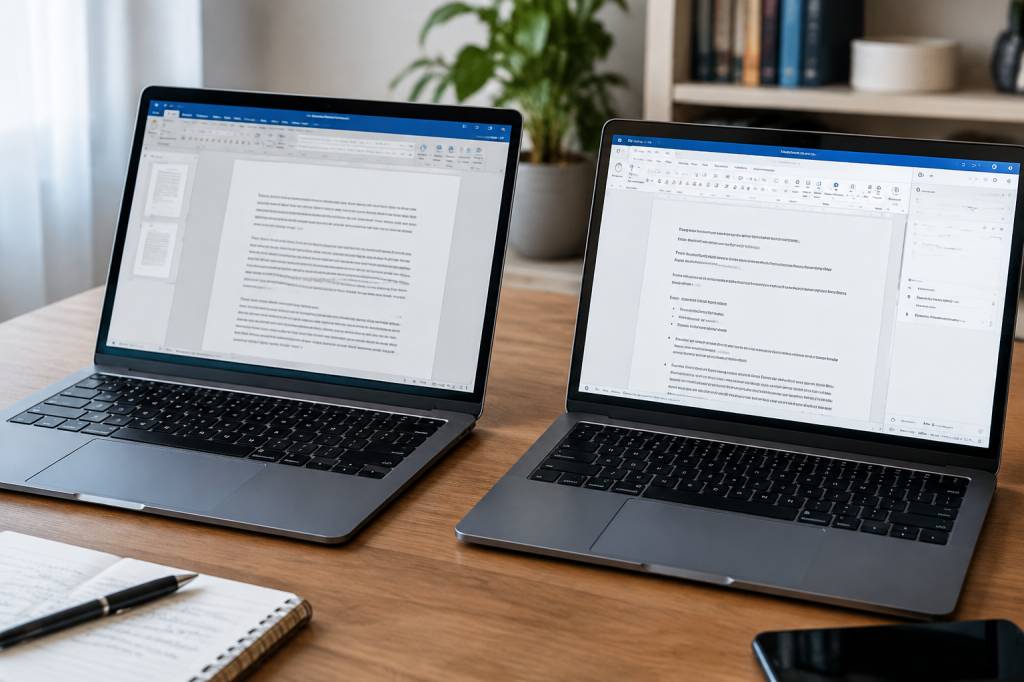
Choisir un logiciel de traitement de texte semble simple… jusqu’au moment où l’on doit partager un document, travailler hors connexion ou récupérer une mise en page qui a décidé de vivre sa propre vie. Microsoft Word et Google Docs sont les deux options les plus connues, mais elles ne répondent pas tout à fait aux mêmes besoins. Le bon choix dépend moins de celui qui a le plus de fonctionnalités que de votre façon de travailler.
Vous rédigez seul, à plusieurs, sur ordinateur ou sur mobile ? Vous échangez des fichiers avec des clients qui tiennent à leur mise en page ? Vous cherchez un outil gratuit ? Voici un comparatif concret pour choisir entre Word et Google Docs sans vous perdre dans une liste interminable de boutons.
Word et Google Docs : deux philosophies différentes
Microsoft Word est un logiciel historique, devenu une référence dans les entreprises, les administrations et les établissements scolaires. Il est disponible sur ordinateur, mobile et dans une version en ligne. L’application de bureau, généralement incluse dans une formule Microsoft 365 ou achetée selon les offres disponibles, propose un ensemble particulièrement complet de fonctions de rédaction et de mise en page.
Google Docs, lui, a été pensé dès le départ pour le travail en ligne et la collaboration. Accessible depuis un navigateur ou une application mobile, il permet de créer un document et de le partager simplement avec d’autres personnes. La plupart de ses fonctions courantes sont disponibles gratuitement avec un compte Google, dans la limite des conditions de stockage associées à ce compte.
La différence tient donc en quelques mots : Word mise sur la puissance et la maîtrise du document ; Google Docs privilégie l’accès rapide et le travail à plusieurs. Mais cette distinction mérite quelques nuances.
Pour rédiger et mettre en page : avantage à Word
Un courrier, un compte rendu ou une note de réunion ne demande pas forcément un arsenal de fonctions. Pour ce type de contenu, les deux outils font largement l’affaire. Word prend cependant l’avantage dès que le document devient long, complexe ou soumis à des contraintes précises.
Il offre un contrôle poussé sur les styles, les tableaux, les sauts de section, les en-têtes et pieds de page, les colonnes ou encore la numérotation. Les options de mise en page permettent de construire des documents structurés, comme un rapport, un mémoire, un dossier commercial ou un manuel interne. Ses outils de références — table des matières, notes de bas de page et bibliographie, par exemple — sont également utiles lorsque le texte dépasse quelques pages.
Google Docs propose lui aussi des styles de titres, une table des matières et plusieurs outils de mise en forme. Pour un dossier professionnel classique, cela peut suffire. En revanche, lorsqu’un document comporte des mises en page élaborées ou des règles typographiques très précises, on peut atteindre plus vite les limites de l’outil, ou devoir passer davantage de temps à ajuster le résultat.
Imaginez que vous prépariez un rapport de 60 pages avec des annexes, des sections distinctes et une pagination particulière. Word sera souvent plus confortable. Pour une proposition de trois pages partagée avec un collègue, Google Docs fera probablement le travail sans difficulté.
Pour travailler à plusieurs : Google Docs garde une longueur d’avance
C’est le terrain de jeu favori de Google Docs. Plusieurs personnes peuvent modifier un document en même temps, voir les changements apparaître presque instantanément et ajouter des commentaires à côté des passages concernés. L’historique des versions permet de consulter les modifications précédentes et, au besoin, de revenir à une version antérieure.
Le partage est simple : vous envoyez un lien et choisissez si les destinataires peuvent consulter, commenter ou modifier le document. Fini les fichiers « rapport-final-v7-cette-fois-c-est-bon.docx » envoyés en pièce jointe à toute l’équipe. On ne promet pas la disparition définitive de cette espèce, mais Google Docs réduit nettement ses chances de survie.
Word permet également la coédition, notamment avec les fichiers enregistrés sur OneDrive ou SharePoint. Les commentaires, le suivi des modifications et les fonctions de partage sont bien adaptés à un usage professionnel. Toutefois, l’expérience dépend davantage de l’environnement Microsoft utilisé et de la configuration des comptes. Dans une entreprise déjà équipée de Microsoft 365, cela peut être parfaitement fluide. Dans une petite équipe qui veut simplement rédiger un texte à plusieurs, Google Docs reste souvent plus immédiat.
À noter : la facilité de partage ne remplace pas une réflexion sur les droits d’accès. Avant d’envoyer un lien, vérifiez qui peut ouvrir le document et si les destinataires ont réellement besoin de le modifier.
Compatibilité des fichiers : un critère à ne pas négliger
Word utilise principalement le format DOCX, largement répandu dans les échanges professionnels. Il peut aussi ouvrir et enregistrer différents types de fichiers, dont le PDF. Si vos clients, partenaires ou fournisseurs vous transmettent régulièrement des documents Word, utiliser le même logiciel peut limiter les mauvaises surprises.
Google Docs peut importer et modifier des fichiers DOCX, puis les exporter dans ce format ou en PDF. Pour des documents simples, le transfert se passe généralement bien. Mais une mise en page complexe peut parfois bouger lors de l’importation ou de l’exportation : polices remplacées, tableaux décalés, sauts de page déplacés… Le document s’ouvre, certes, mais pas toujours exactement comme son auteur l’avait prévu.
Avant de choisir, posez-vous une question très concrète : dans quel format vos documents circulent-ils le plus souvent ? Si vous devez livrer des fichiers modifiables en DOCX avec une présentation très fidèle, Word est généralement le choix le plus prudent. Si vous échangez surtout des textes simples ou des PDF, Google Docs peut suffire.
Travailler hors connexion et sur mobile
Word possède un avantage pratique pour les personnes qui travaillent régulièrement sans connexion. L’application de bureau permet de modifier des fichiers enregistrés localement ; les changements peuvent ensuite être synchronisés lorsqu’Internet est de nouveau disponible, si le document est stocké dans un espace en ligne compatible.
Google Docs fonctionne d’abord dans le cloud, mais il est possible de préparer des fichiers pour une utilisation hors connexion. Cette option demande toutefois une configuration préalable et dépend de l’appareil ainsi que du mode d’accès. Si vous partez en train avec un réseau capricieux, mieux vaut vérifier avant le départ que le document est bien disponible hors ligne. Le Wi-Fi du wagon n’est pas toujours le partenaire de travail le plus fiable.
Sur mobile, les deux applications permettent de lire et de modifier des documents. Pour relire un texte, corriger une phrase ou ajouter quelques notes, c’est pratique. Pour créer une mise en page élaborée sur un petit écran, c’est une autre histoire : les gestes restent possibles, mais un clavier et un ordinateur facilitent nettement la tâche.
Prix, stockage et environnement numérique
Google Docs est accessible gratuitement avec un compte Google pour les usages courants. Les documents sont associés à l’espace de stockage du compte, partagé avec d’autres services Google. Pour un particulier ou une petite équipe, cette formule peut être largement suffisante. Les besoins de stockage ou d’administration plus avancés peuvent conduire à regarder les offres Google Workspace.
Word peut être utilisé via une formule Microsoft 365, qui donne accès à différents services et applications selon l’abonnement. Microsoft propose aussi des versions en ligne et des applications mobiles, dont les fonctions varient selon l’offre et l’appareil. Comme les tarifs et les fonctionnalités évoluent, vérifiez les conditions en vigueur sur les sites officiels avant de vous engager.
Le coût ne se limite pas au prix affiché. Si toute votre entreprise travaille déjà avec Outlook, OneDrive, Teams et SharePoint, Word s’insère naturellement dans l’écosystème Microsoft. Si votre équipe utilise Gmail, Drive et Meet, Google Docs demande moins de changements d’habitudes. Un outil moins cher sur le papier peut coûter du temps s’il complique les échanges quotidiens.
Confidentialité, partage et données professionnelles
Un document contient parfois bien plus que du texte : coordonnées de clients, données de projet ou informations internes. Le choix d’un outil doit donc tenir compte des règles de votre organisation, de l’emplacement de stockage et des paramètres d’accès.
Avec Google Docs, les fichiers sont généralement stockés dans Google Drive. Avec Word, ils peuvent être conservés sur l’ordinateur, sur OneDrive ou dans un environnement professionnel comme SharePoint. Ces possibilités ne signifient pas automatiquement qu’une solution est plus sûre que l’autre : la sécurité dépend aussi des paramètres de l’entreprise, de la gestion des comptes et des pratiques des utilisateurs.
Pour un document sensible, évitez le partage ouvert à toute personne disposant du lien, utilisez des comptes professionnels lorsque c’est nécessaire et vérifiez les règles de votre organisation. Un mot de passe réutilisé ou un lien envoyé au mauvais destinataire reste un risque, quel que soit le logiciel choisi.
Et l’intelligence artificielle dans tout ça ?
Word et Google Docs intègrent ou proposent des fonctions d’assistance reposant sur l’intelligence artificielle, selon les offres, les comptes et les options activées. Ces outils peuvent aider à reformuler un passage, résumer un texte ou amorcer un brouillon. Leur disponibilité et leurs capacités évoluent rapidement : il vaut mieux vérifier ce qui est inclus dans votre version plutôt que de se fier à une démonstration aperçue en ligne.
Dans les deux cas, l’IA peut faire gagner du temps pour une première ébauche ou une correction, mais elle ne remplace ni votre expertise ni une relecture attentive. Elle peut produire une phrase très fluide et pourtant inexacte. Pour un article destiné au web, par exemple, il faut toujours vérifier les faits, apporter un angle utile et adapter le texte à son audience. La vitesse de rédaction n’est pas la même chose que la qualité éditoriale.
Alors, lequel choisir selon votre profil ?
-
Choisissez Word si vous rédigez des documents longs ou complexes, si la mise en page doit être maîtrisée avec précision, ou si vos interlocuteurs travaillent majoritairement en DOCX.
-
Choisissez Google Docs si vous collaborez souvent en temps réel, si vous voulez partager rapidement un document par lien ou si vous cherchez une solution simple pour rédiger à plusieurs.
-
Privilégiez Word sur ordinateur si vous devez travailler fréquemment hors connexion ou exploiter des fonctions avancées de mise en page.
-
Privilégiez Google Docs si votre équipe utilise déjà Google Drive et que les documents restent relativement simples.
-
Testez les deux si vous hésitez : créez le même document dans chaque outil, partagez-le avec un collègue, puis exportez-le en PDF et en DOCX. Vous verrez rapidement lequel s’intègre le mieux à votre quotidien.
Il existe aussi des alternatives, comme LibreOffice Writer, utile pour travailler avec une suite bureautique installée et éviter un abonnement, ou Pages, particulièrement adapté à l’écosystème Apple. Elles peuvent répondre à des besoins précis, mais les échanges de fichiers et les habitudes de vos collaborateurs restent à prendre en compte.
Au fond, Word et Google Docs ne s’opposent pas sur tous les terrains. Word est souvent plus complet pour construire et finaliser un document exigeant ; Google Docs rend la rédaction collective particulièrement accessible. Si vos usages sont variés, rien ne vous empêche de garder les deux : l’un pour coécrire rapidement, l’autre pour peaufiner la version finale. Le meilleur logiciel de traitement de texte est celui qui vous aide à produire le bon document, dans le bon format, sans transformer chaque modification en séance de négociation avec votre mise en page.